
扫一扫
官方手机版

扫一扫
桌面移动端

公众号
木子服务号

公众号
木子订阅号
在当下的UI设计趋势中,2.5D(Isometric/2.5D)风格因其介于扁平化与写实之间的独特视觉张力,正逐渐取代传统的扁平化设计。而“磨砂玻璃(Glassmorphism)”质感的加入,更是为这种立体风格增添了一层通透、轻盈且极具现代感的滤镜。 本文将结合一套完整的实操教程,深入拆解如何利用AI与PS的组合拳,打造出一枚具有高级磨砂质感的2.5D图标。这不仅仅是软件操作的堆砌,更是对光影逻辑、材质表现以及构图美学的深度思考。 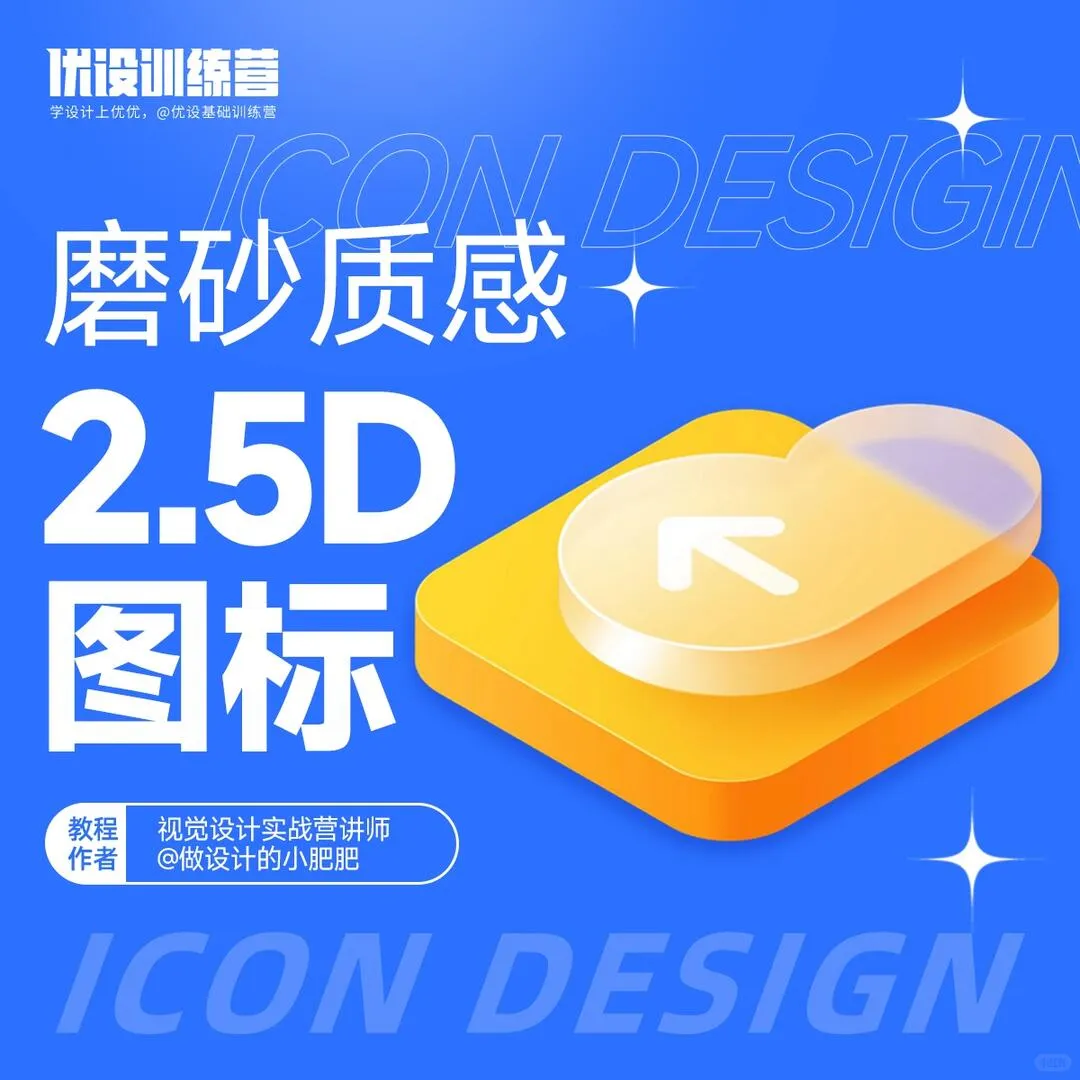
第一章:设计基调与构图逻辑——不仅仅是画个形状在开始动手之前,我们需要明确设计的核心目标:在一个2.5D的等轴侧视角下,表现出“磨砂玻璃”的半透明与漫反射特性。 1.1 2.5D视角的黄金法则2.5D并非真正的3D建模,而是利用视觉错觉在2D平面上模拟3D空间。其核心在于等轴测投影(Isometric Projection)。 - 角度选择:通常采用30度角。在这个角度下,物体的三个面(顶面、左前侧面、右前侧面)都能被清晰看到,且没有透视变形(近大远小),能够最大程度地展示物体的体积感。
- 视觉平衡:2.5D图标通常由“底座”和“主体”两部分组成。底座负责承载,主体负责表意。两者的比例通常控制在1:1.5或1:2之间,以保证视觉重心的稳定。
1.2 磨砂质感的物理模拟磨砂玻璃的本质是光线的漫反射。与镜面反射(清晰倒映)不同,磨砂表面会让光线向各个方向散射,导致透过它看到的物体变得模糊、柔和。 - 高光处理:不能是锐利的小白点,而应该是大面积的、柔和的渐变光斑。
- 边缘处理:边缘不应是生硬的切割线,而应带有微微的内发光或边缘模糊,模拟光线在玻璃边缘的折射。
- 色彩关系:磨砂层会叠加环境色。如果背景是蓝色,磨砂玻璃的暗部就会偏蓝;如果主体是黄色,透出的光就会偏暖。
第二章:形状构建与矢量逻辑(AI实操篇)教程的第一步(STEP 1 & 2)主要在adobe Illustrator (AI) 中完成。AI作为矢量软件,其优势在于形状的精确控制和路径的布尔运算。 2.1 基础图形的搭建一切复杂的立体图形都源于简单的几何体组合。 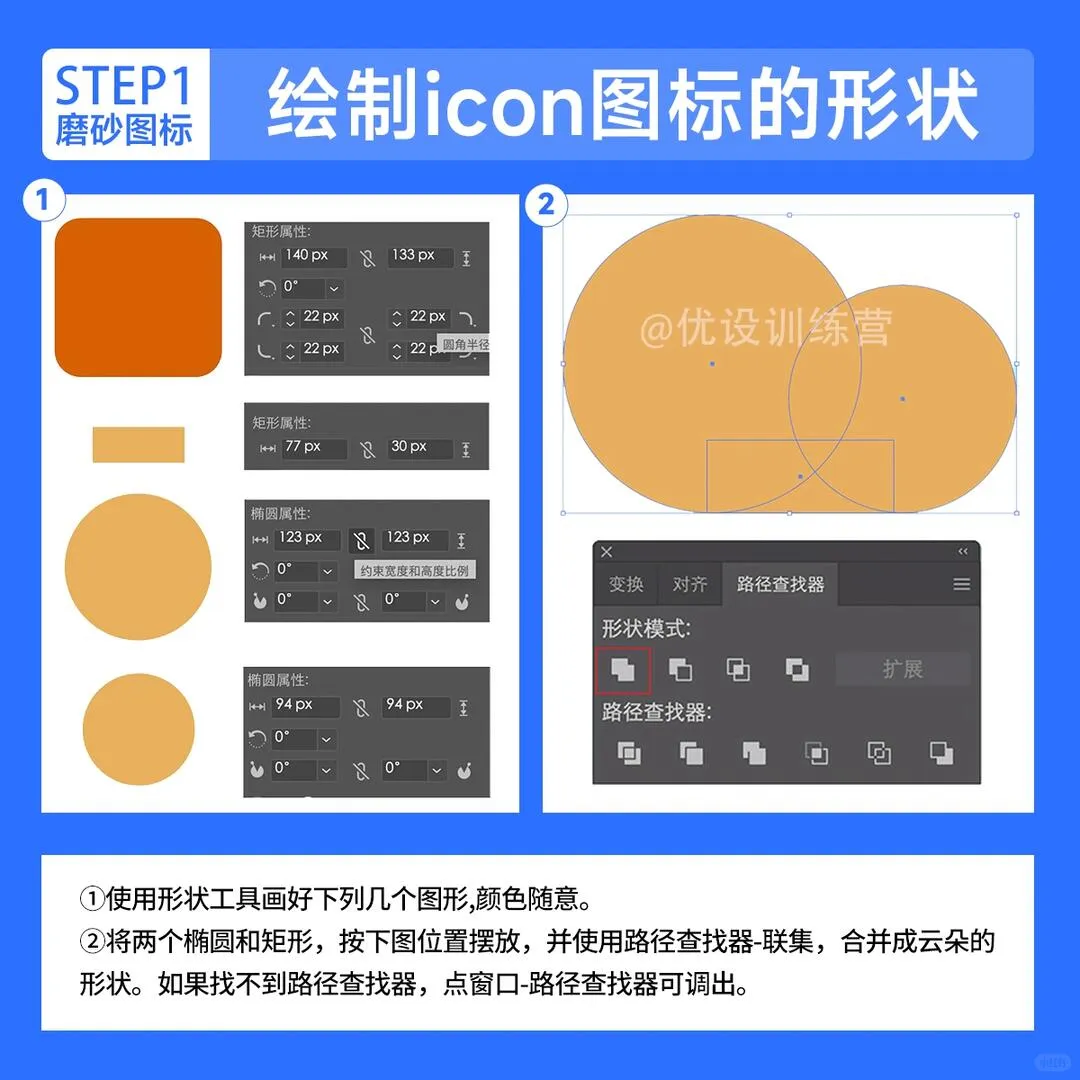
- 底座设计:教程中使用了一个圆角矩形作为底座。注意看参数,
140px * 133px 的尺寸配合 22px 的圆角,既保证了稳固感,又避免了过于生硬的直角。 - 主体造型:主体是一个类似“云朵”或“气泡”的有机形态。通过两个椭圆和一个矩形的叠加,利用路径查找器(Pathfinder)中的“联集”功能,将它们融合为一个整体。
- 关键点:在AI中做2.5D,通常不需要画出侧面的厚度,只需要画出“顶面”的轮廓。侧面的厚度将在后续步骤中通过“效果”菜单生成。
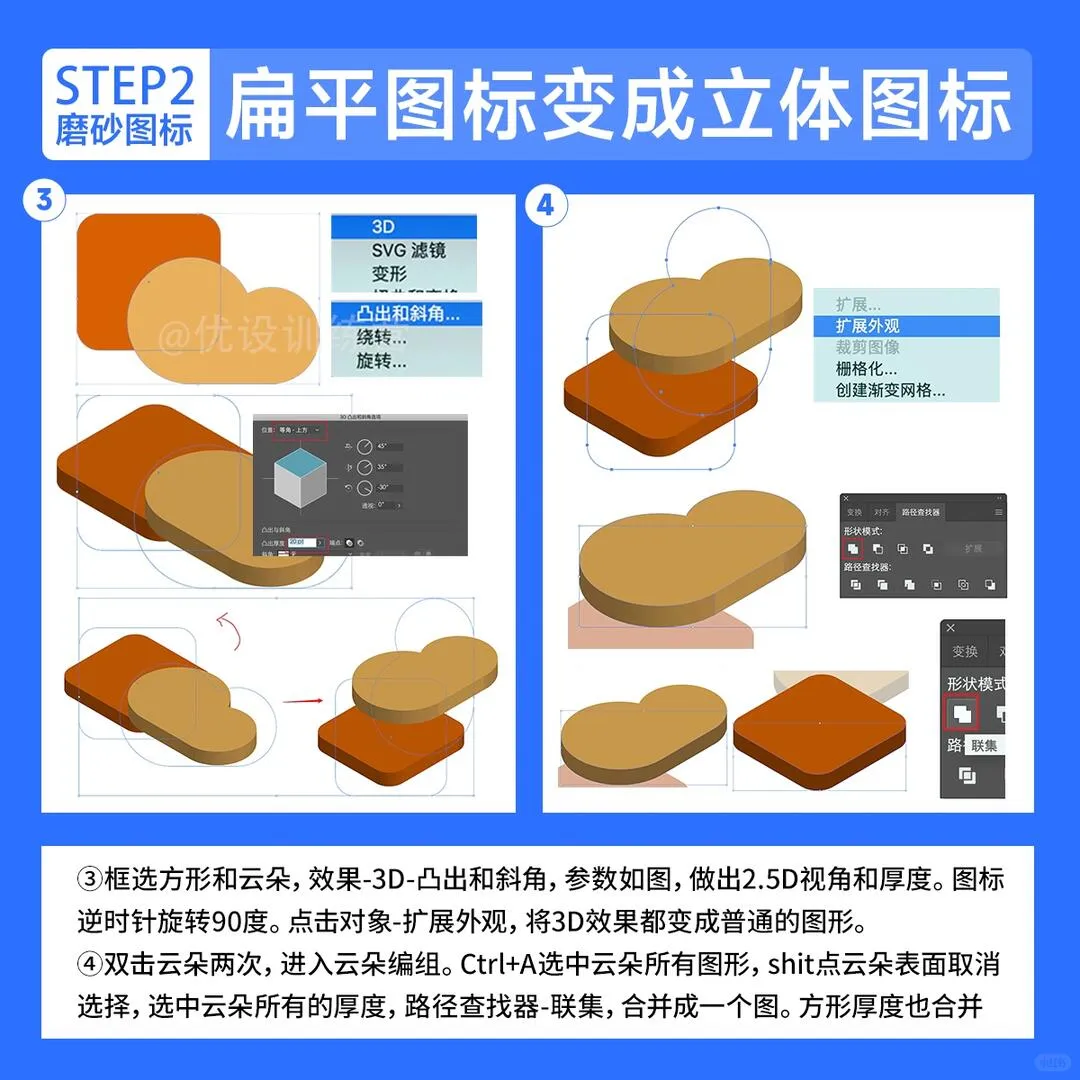
2.2 从2D到2.5D的“魔法”:3D凸出和斜角这是将扁平图形转化为立体图形的核心步骤(STEP 2)。 - 操作逻辑:选中画好的平面图形,点击
效果 > 3D > 凸出和斜角。 - 参数解读:
- 位置:选择“等角-上方”,这是标准的2.5D视角。
- 凸出厚度:决定了图标的高度。数值越大,立体感越强,但过大会显得笨重。
- 斜角:教程中设置了斜角,这是为了让顶面边缘产生一个过渡面,模拟真实物体的倒角,避免边缘过于锋利导致的“塑料感”。
- 扩展外观:这是一个至关重要的步骤。AI生成的3D效果是“活”的,包含很多锚点。点击
对象 > 扩展外观,将其转化为普通的矢量路径,方便后续在PS中进行精细的上色和光影处理。
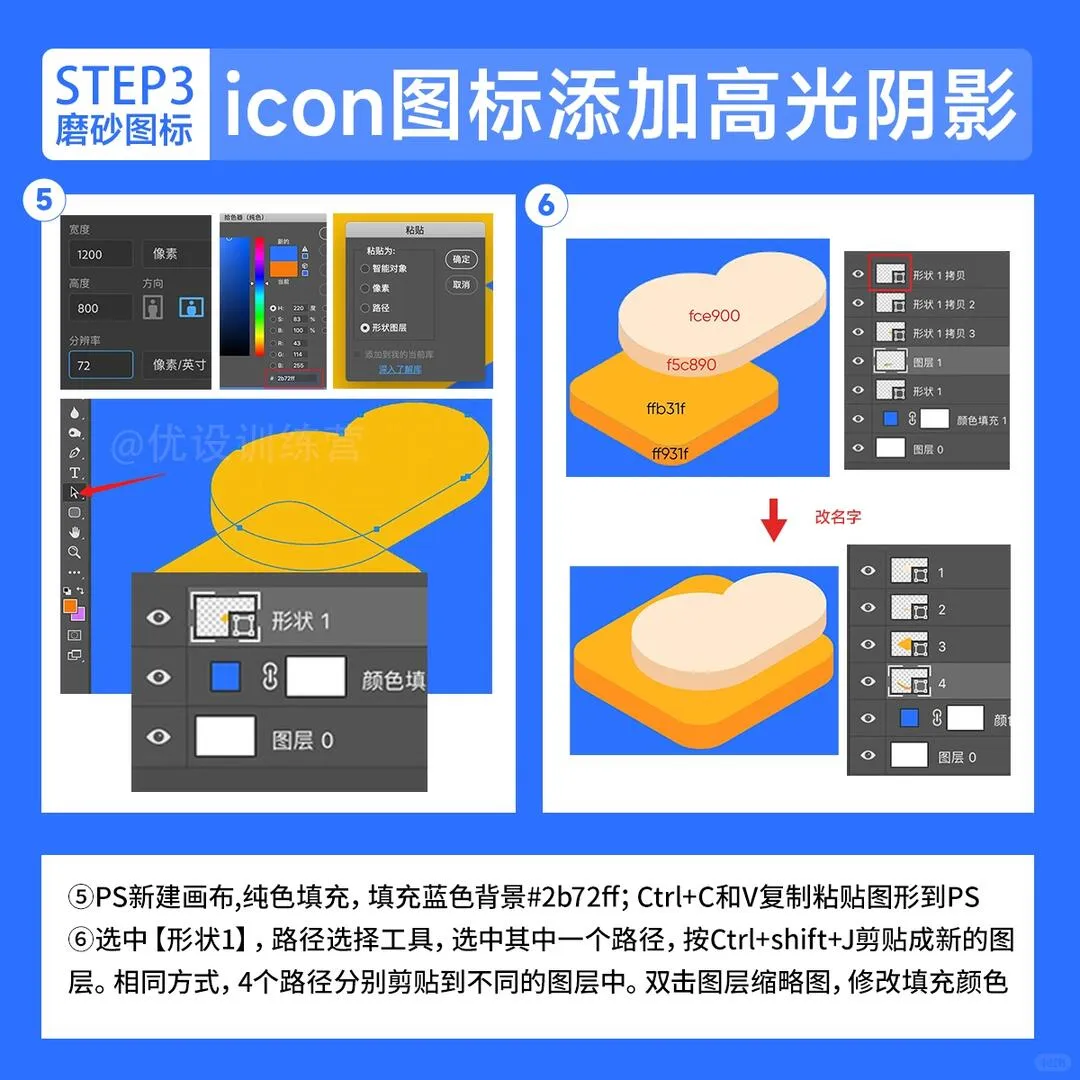
第三章:光影重塑与材质表现(PS实操篇)当图形进入Photoshop(STEP 3 - STEP 8),设计的重心从“造型”转向了“质感”。我们将通过图层样式和混合模式,赋予图标灵魂。 3.1 色彩拆解与分层(STEP 3)为了做出逼真的光影,我们需要将物体拆解为不同的受光面: - 顶面:受光最强,颜色最亮。
- 左侧面/右侧面:根据光源方向,一个亮一个暗,形成体积感。
- 厚度层:连接顶面和底面的部分,通常颜色最深。
- 操作技巧:利用AI中的“路径查找器”减去顶层,或者在PS中利用矢量蒙版,将不同面的路径提取到独立图层。
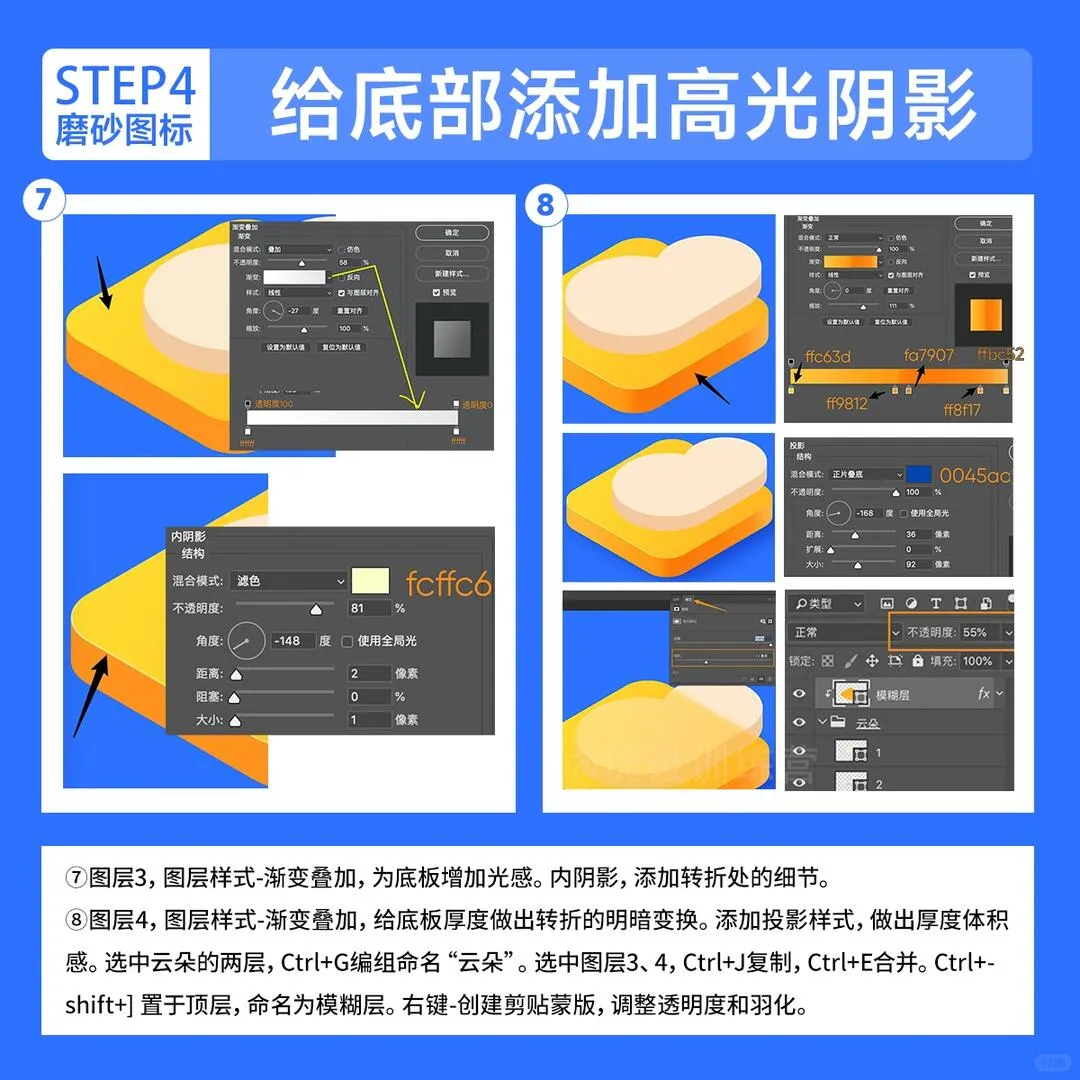
3.2 底座的体积塑造(STEP 4)底座是整个图标的基石,它的质感直接影响整体的高级感。 - 渐变叠加:使用线性渐变,模拟光线从左上角打入的效果。亮部偏黄白,暗部偏橙红。
- 内阴影:在底座的上边缘添加内阴影,制造出“凹陷”的感觉,让主体看起来是“浮”在底座之上的,而不是贴在上面的。
- 投影:添加投影样式,让图标与背景分离,增加空间层次感。
3.3 核心难点:磨砂质感的实现(STEP 5 - 7)这是本教程的灵魂所在。如何让一块黄色的色块看起来像磨砂玻璃? 1. 模糊层的运用(STEP 6)
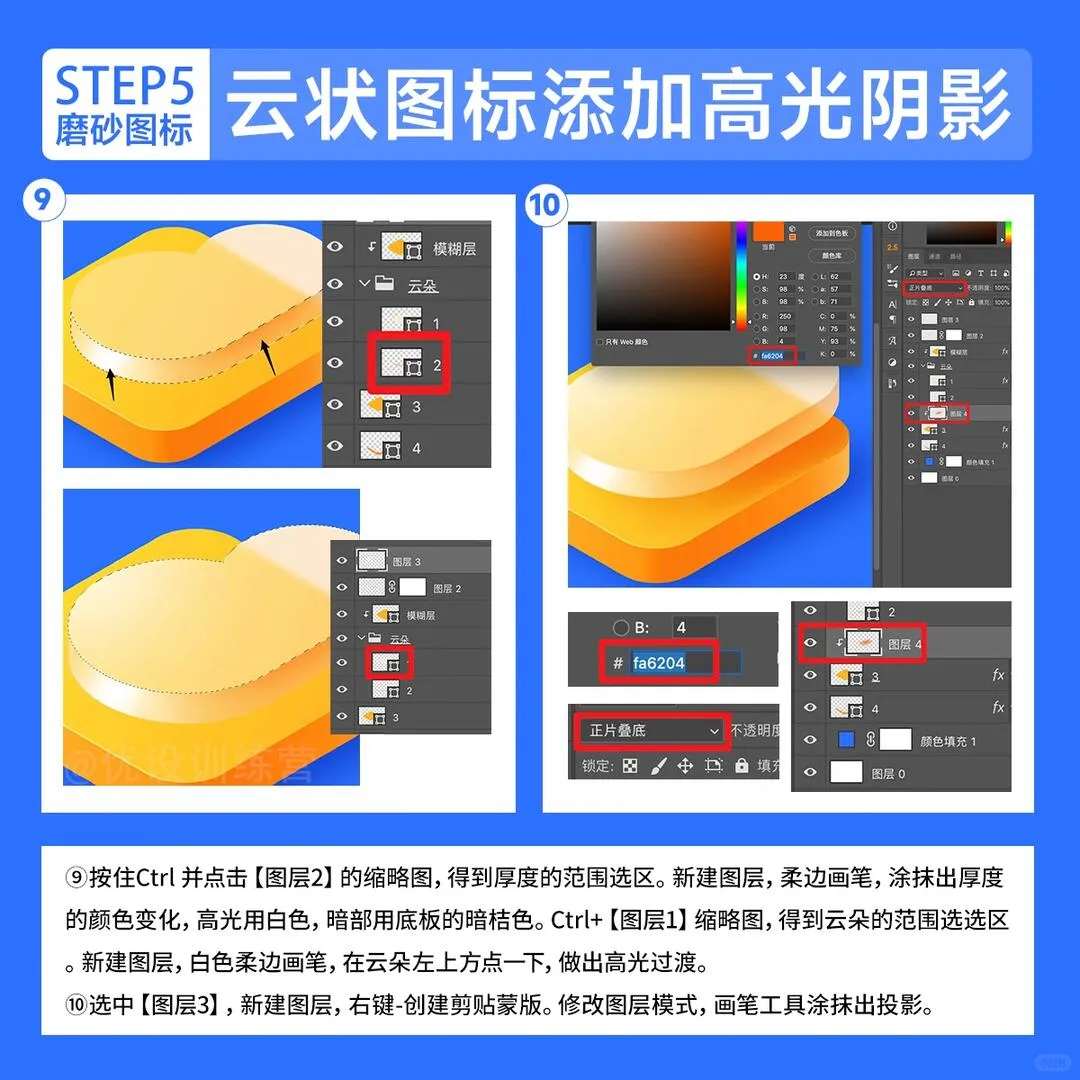
- 我们在主体上方覆盖了一层半透明的白色,并对其进行了高斯模糊。
- 原理:这层模糊模拟了磨砂表面的粗糙度。透过这层“毛玻璃”,底下的黄色主体变得柔和,边缘不再锐利。
- 蒙版技巧:利用图层蒙版,控制模糊的范围。通常边缘模糊程度高,中心清晰度稍高,这样能制造出一种“聚焦”的视觉效果。
2. 环境光与反光(STEP 7)
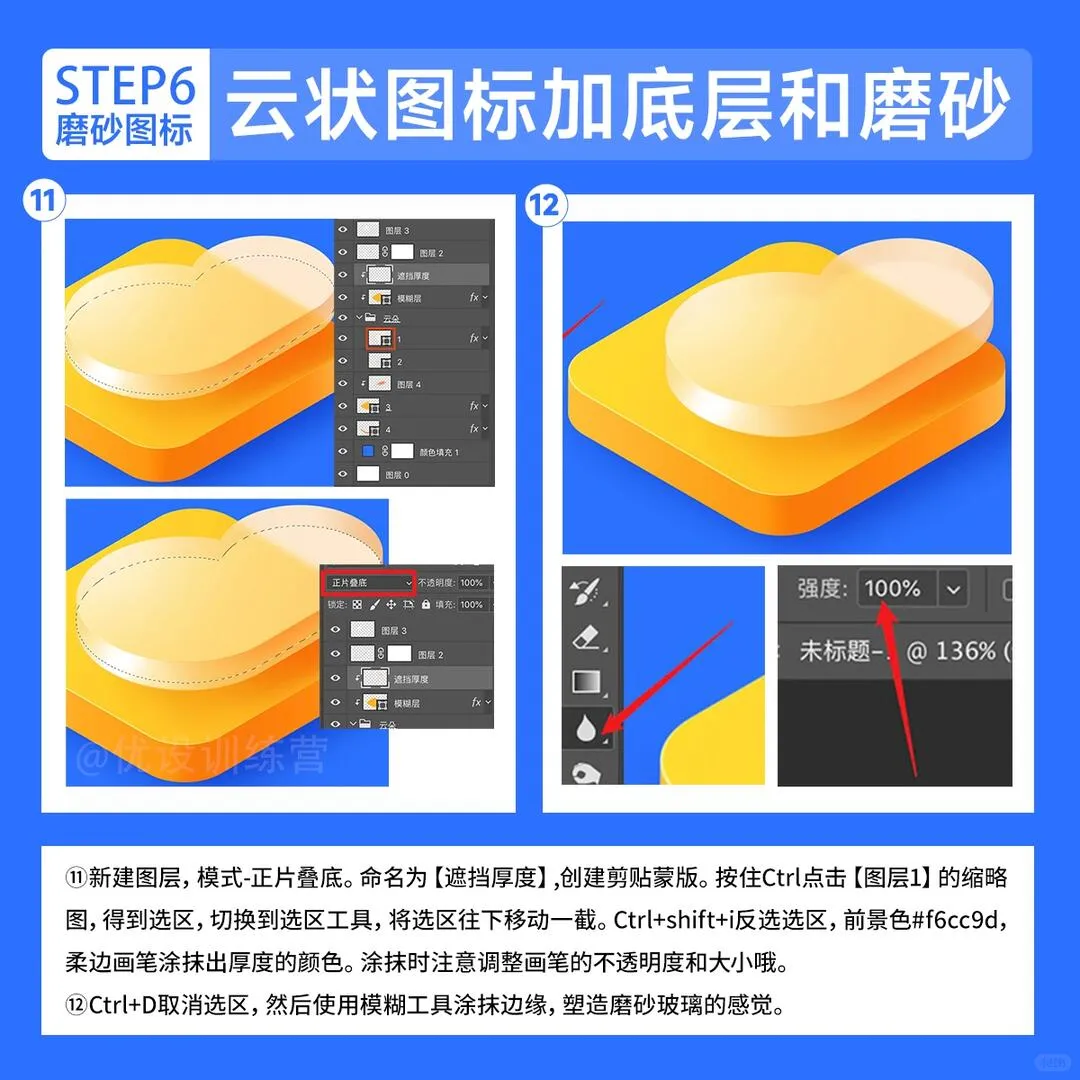
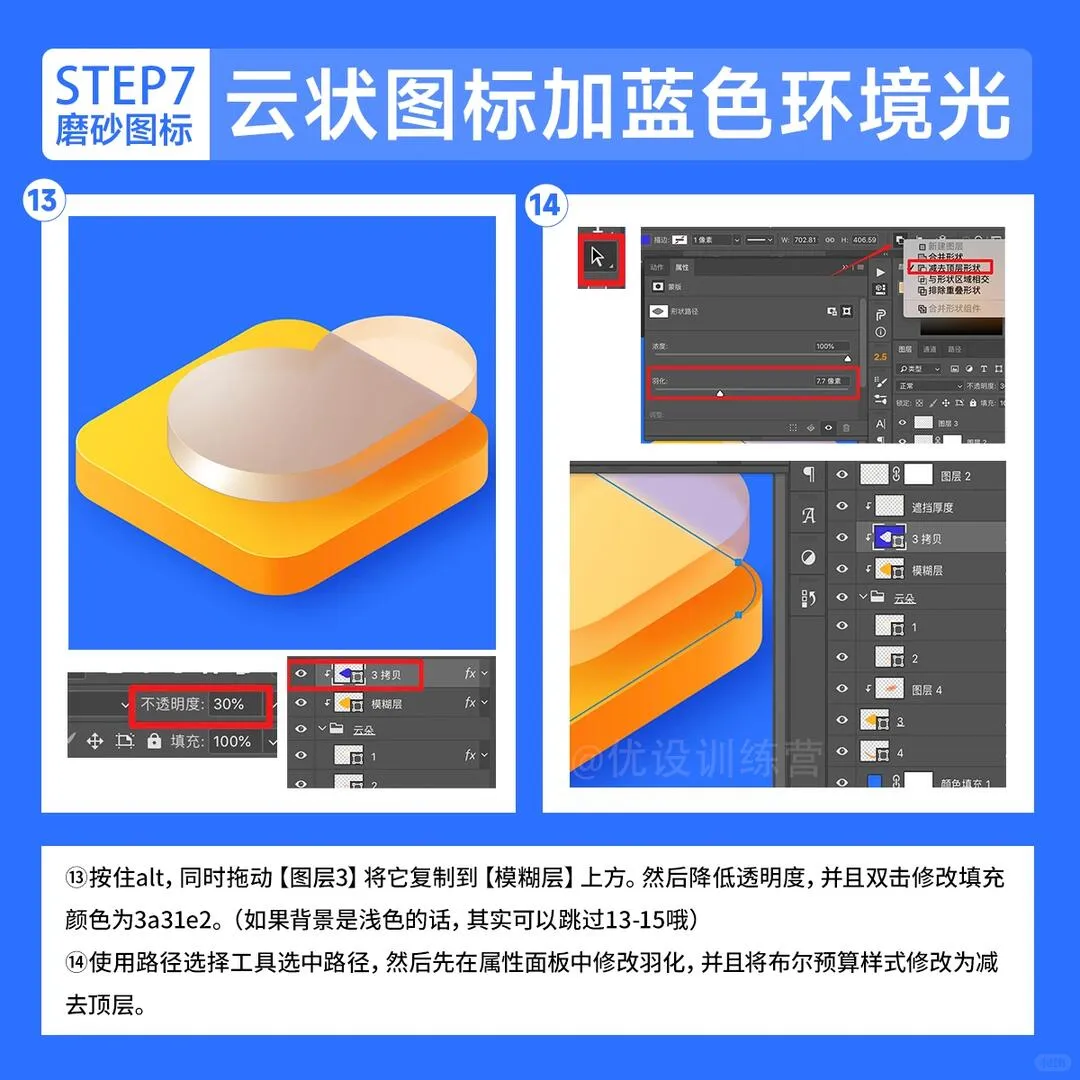
- 蓝色环境光:注意教程中提到的“蓝色环境光”。这是提升高级感的秘诀。在图标的暗部(如右下侧),叠加一层低透明度的蓝色。
- 原理:模拟环境光对半透明材质的影响。冷色的蓝与暖色的黄形成互补对比,既丰富了色彩层次,又增强了玻璃的通透感。
- 边缘光(Rim Light):在图标的边缘添加一圈淡淡的高光,模拟光线穿过玻璃边缘时的折射,勾勒出物体的轮廓。
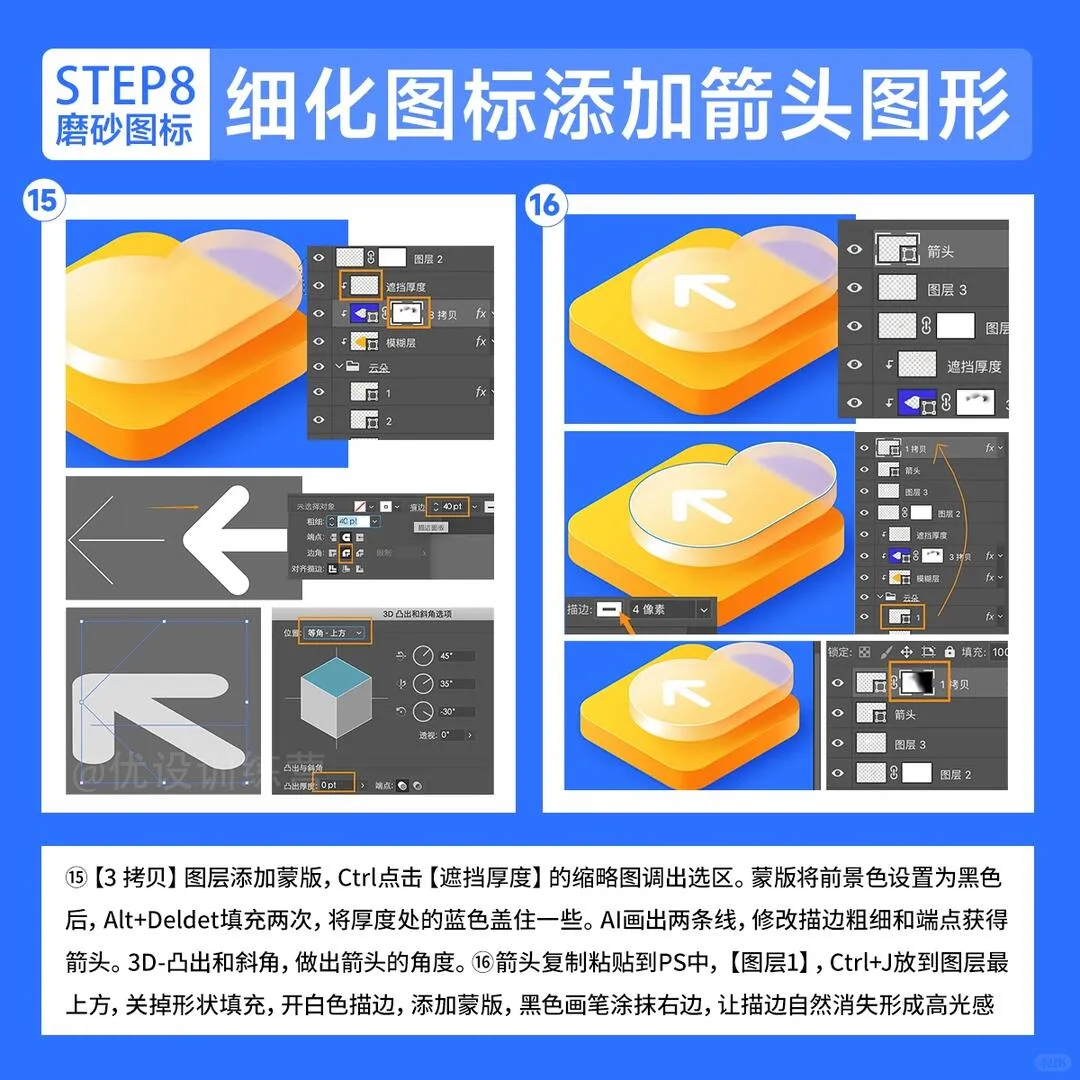
第四章:细节打磨与符号植入(STEP 8)最后一步是添加具体的图形符号(如教程中的箭头),并进行最终的润色。 - 符号的立体感:箭头本身也需要做2.5D处理。通过AI画出箭头,添加厚度,然后赋予其与主体一致的磨砂材质。
- 遮挡关系:注意箭头与主体之间的遮挡关系。如果箭头在玻璃内部,它应该比表面更模糊;如果在表面,则应该清晰。教程中通过图层顺序和蒙版,完美处理了这种前后关系。
第五章:设计思维延伸通过这套教程,我们不仅学会了画一个图标,更掌握了一套“材质化设计”的思维模式。 - 光源一致性:无论做什么图标,首先要确定主光源在哪里(通常是左上角45度)。所有的高光、阴影、反光都必须遵循这个逻辑,否则画面就会显得“碎”和“假”。
- 做减法:磨砂质感的核心是“朦胧”。在处理细节时,不要试图把每一个像素都画得清清楚楚。适当的模糊和色彩晕染,往往比锐利的线条更能传达“质感”。
- 色彩心理学:黄色代表警示、活力、温暖;蓝色代表科技、冷静、信任。当黄色图标遇上蓝色背景(如教程所示),这种冷暖对比能产生强烈的视觉冲击力,非常适合用于强调重要功能的按钮。
| 


 关注官方微信
 盒子素材专属码
 手机扫描访问




 辽公网安备21011402000679号


