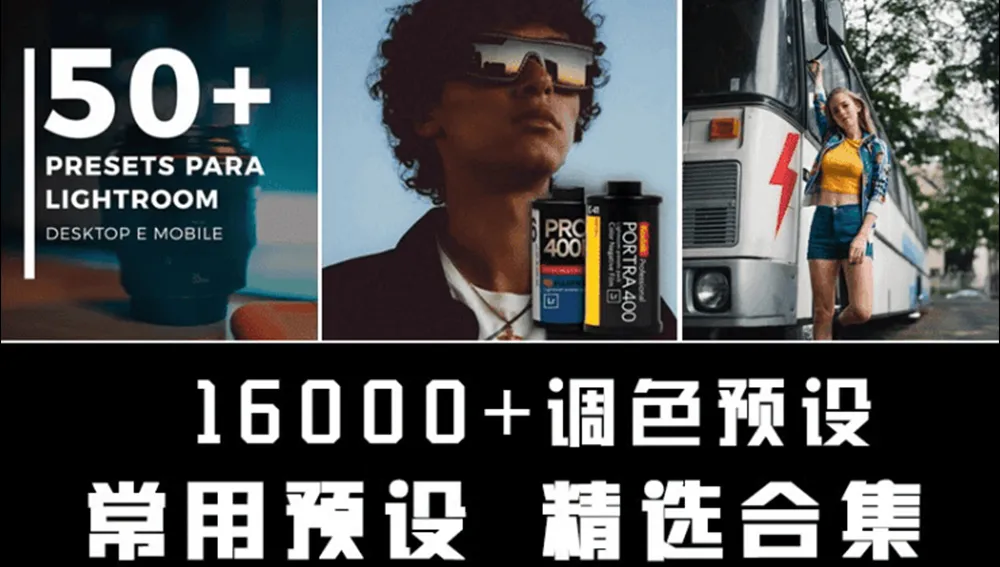
在摄影的世界里,后期调色是赋予作品灵魂与风格的关键步骤。为了让广大摄影爱好者及专业摄影师能够更高效、便捷地进行后期处理,我们精心打造了这款包含16000+调色常用预设的合集素材包。
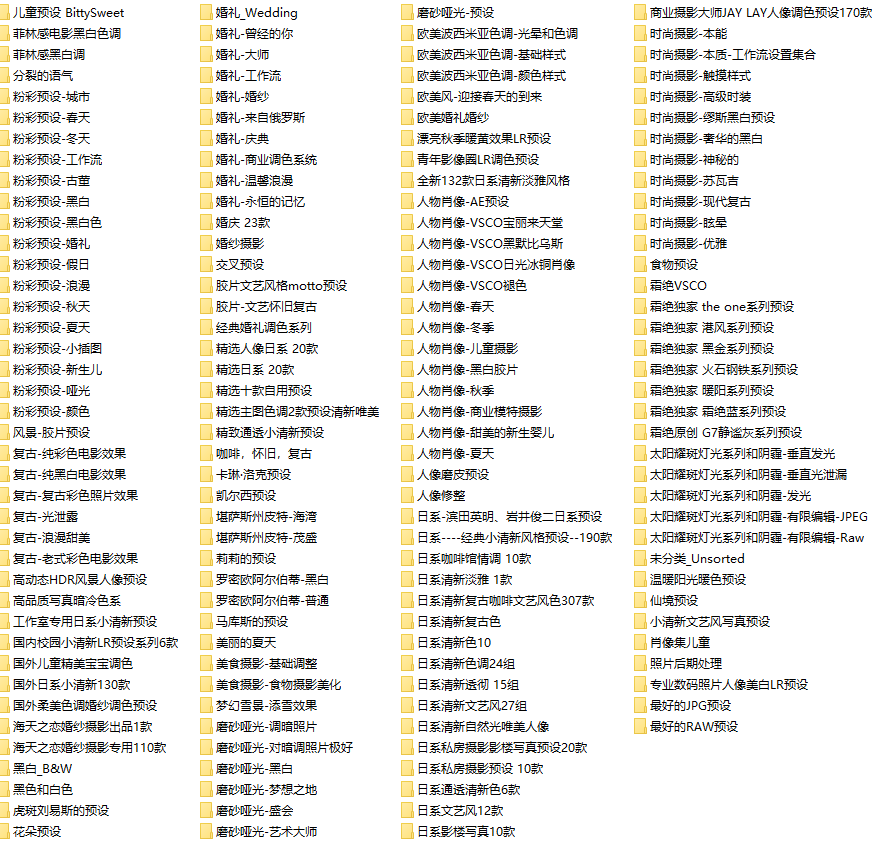
这个素材包堪称调色领域的“百科全书”,进行了超精细的分类,涵盖了儿童预设、婚礼预设、粉彩预设、风景 - 胶片预设、复古预设、高动态 HDR 风景人像预设等多个大类,每个大类下又细分了众多小类,如婚礼预设中包含婚礼 - 曾经的你、婚礼 - 大师、婚礼 - 工作流等,满足你在不同场景、不同风格下的调色需求。 无论你是追求欧美波西米亚色调的浪漫与随性,还是钟情于日系清新淡雅风格的纯净与治愈;无论你想要打造复古纯彩色电影效果的怀旧氛围,还是渴望呈现高清新自然光唯美人像的清新质感,这个素材包都能为你提供丰富多样的选择。 这些预设由专业的调色师精心研发,经过大量的实践检验,能够一键应用到你的照片上,快速出图,大大节省你的后期处理时间,让你将更多的精力放在创作和拍摄上。同时,对于想要学习调色技巧的摄影新手来说,这也是一个绝佳的学习资源,通过研究这些预设的参数设置,你可以快速掌握不同风格的调色方法,提升自己的后期水平。 安装步骤:不同的调色预设可能适用于不同的软件,常见的如 adobe Photoshop(PS)、Adobe Lightroom(LR)等,以下以 LR 为例介绍安装方法: - 下载与解压:首先,将素材包下载到本地电脑,然后进行解压。解压后你会看到一个包含众多预设文件的文件夹。
- 打开 Lightroom 并进入首选项:启动 Lightroom 软件,在顶部菜单栏中找到“编辑”选项(Windows 系统)或“Lightroom”选项(Mac 系统),在下拉菜单中选择“首选项”。
- 选择预设标签页:在弹出的“首选项”窗口中,切换到“预设”标签页。
- 显示 Lightroom 预设文件夹:点击“显示 Lightroom 预设文件夹”按钮,系统会自动打开一个文件夹,这个文件夹就是 Lightroom 存储预设的位置。
- 复制预设文件:回到之前解压的素材包文件夹,选中所有的调色预设文件(通常是以.lrtemplate 为后缀的文件),将它们复制。
- 粘贴到预设文件夹:将复制的预设文件粘贴到刚才打开的 Lightroom 预设文件夹中的“Develop Presets”文件夹内。
- 重启 Lightroom:关闭 Lightroom 软件,然后重新启动。此时,在 Lightroom 的“修改照片”模块中,左侧的“预设”面板里就可以看到你新安装的调色预设了,你可以直接点击应用这些预设到照片上。
来自圈子: 木子设计群 | 














 关注官方微信
 盒子素材专属码
 手机扫描访问


 木子素材网的资源分类详细,查找起来非常方便快捷。
 这素材不仅提升了我们的作品质量,还展示了你的才华。

 音频素材:丰富的音效和背景音乐资源,为您的视频或音频作品增添氛围和情感。


 辽公网安备21011402000679号


