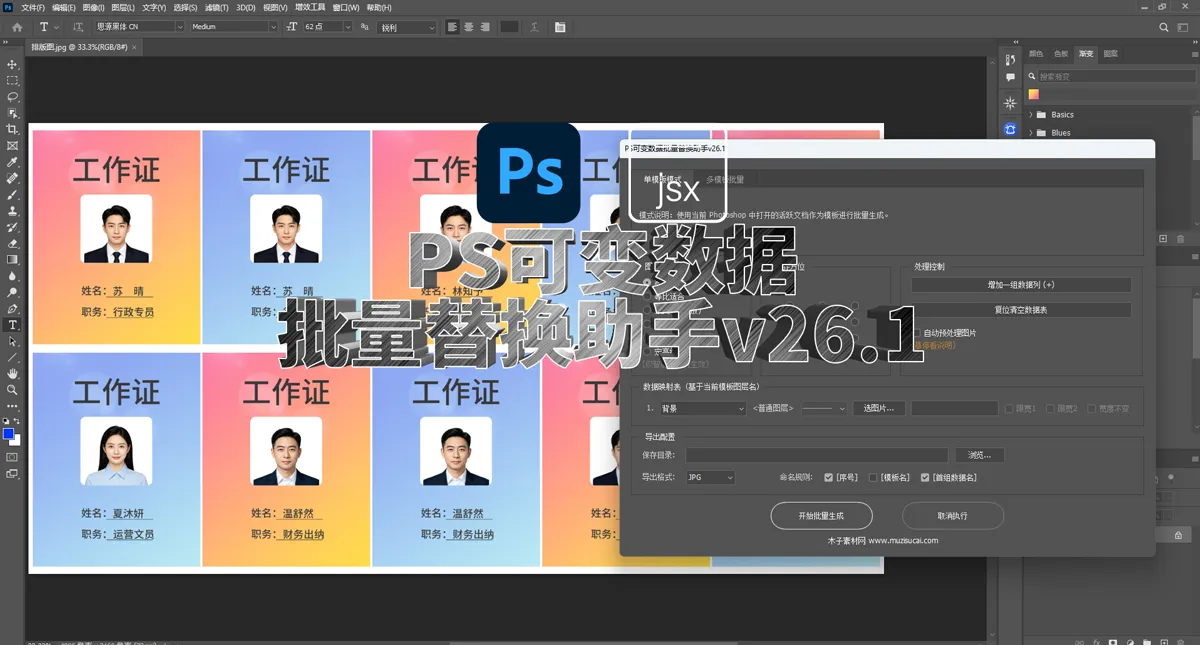
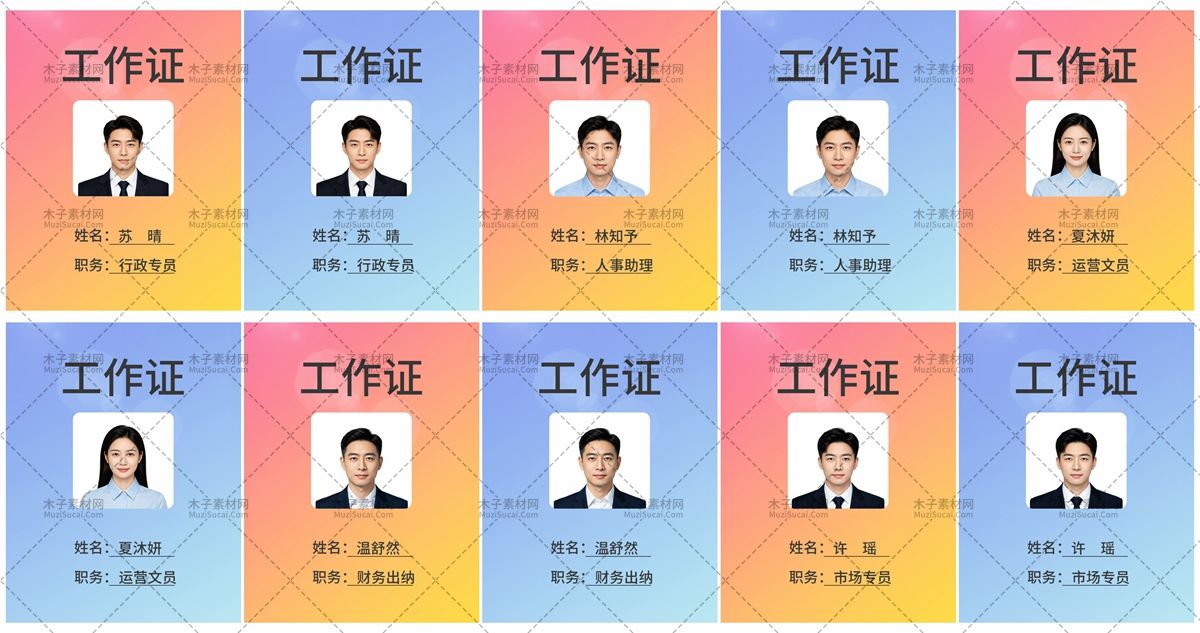
在设计行业摸爬滚打这几年,最让人头疼的不是改logo,也不是调配色,而是那些“看似简单,实则繁琐”的批量制作任务。比如,公司要给100个新员工制作工牌,或者学校要给50个小朋友打印奖状。如果用传统的“图层复制+手动双击修改文字”的方法,不仅眼睛容易花,而且极易出错。一张一张改,改到最后,估计天都亮了。最近,我挖到了一个非常硬核的Photoshop插件——PS可变数据批量替换助手v26.1。这玩意儿简直就是为了解决“批量排版”而生的。它不是那种花里胡哨的滤镜,而是实打实的生产力工具。今天,我就来手把手教大家,如何用这个工具,把原本需要一整天的工作量,压缩到喝杯咖啡的功夫。
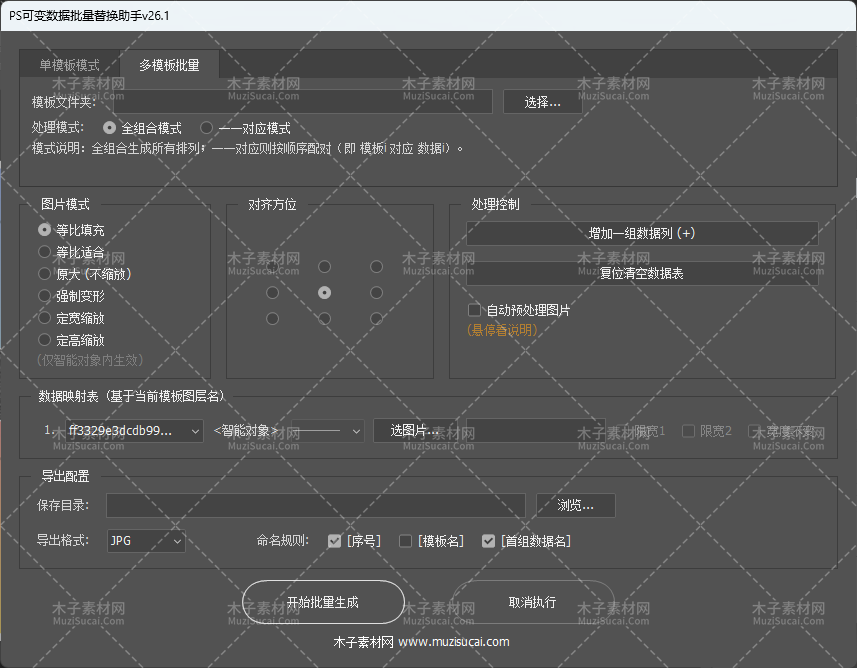
PS可变数据批量替换助手v26.1.rar 文件大小:15.35 KB下载次数:10售价:8RMB 一、 为什么你需要这个工具?很多人可能会说:“PS自带变量功能啊,干嘛要用插件?” 没错,PS自带变量确实强大,但它的门槛太高了。你需要懂XML代码,需要懂数据组的逻辑,对于咱们大多数只想快速出图的设计师来说,学习成本太高。 而PS可变数据批量替换助手v26.1的最大优势在于:它把复杂的“变量逻辑”封装成了傻瓜式的操作界面。 它不需要你懂代码,只要你会Excel,你就能玩转这个插件。 二、 核心功能拆解:它到底能干啥?看图1和图4,这就是插件的主界面。别看按钮多,其实逻辑非常清晰。它主要解决了三个核心痛点:图片替换、文字替换、批量导出。 🎯 核心神仙功能 📸 图片无缝替换:支持九宫格对齐,等比/定宽随便选,智能对象还能自动预处理防变形! 🔤 文本智能适配(本次史诗级更新👇) ✅ 文案变长怎么办? 勾选【限宽】,自动水平压扁文字,绝不撑爆原有边界! ✅ 文案变短怎么办? 勾选【宽度不变】,底层黑科技自动精准计算字间距,完美撑满原位! 💡 强迫症福音:【限宽】+【宽度不变】可以同时勾选!不管客户发来的名字是长是短,版式永远整整齐齐,彻底解放双手!😭 1. 单模板模式 vs 多模板模式这是最贴心的设计。 - 单模板模式: 就像是你手里有一个做好的“工牌模板”,你只需要准备一堆名字和照片,它就能自动把每个人的信息填进去。
- 多模板模式: 这个更高级。比如你有10种不同款式的奖状模板,你有100个学生的数据。它可以自动排列组合,生成1000张不同的奖状(当然,通常我们用它来做一对一的对应生成)。
2. 智能图片适配(这是亮点!)看图1左侧的“图片模式”,这里有“等比填充”、“原大”、“定宽缩放”等选项。
这意味着,你不需要手动去调整每一张照片的大小。插件会根据你设定的规则,自动把照片裁切、缩放到工牌或奖状的指定区域。哪怕你的照片有横的、有竖的,它都能给你安排得明明白白。 3. 数据映射表(像Excel一样简单)这是整个工具的灵魂。看图1下方的“数据映射表”。
你不需要在PS里改字,你只需要在这个表格里,把图层名字(比如“姓名”、“职务”)和你的Excel数据对应起来。 - 图层名:<text_name>
- 对应数据:苏晴
- 下一行数据:行政专员
插件会自动读取这些数据,填入对应的图层。这种“所见即所得”的映射方式,比PS原生的变量面板直观太多了。 三、 实战演练:如何用它做100张工牌?
光说不练假把式。咱们来模拟一个真实场景:HR让你给100个员工做工牌。 第一步:准备模板
找一张做好的工牌PSD文件。注意,一定要把文字图层和照片图层分好组,并且命名规范。比如把名字的图层改名叫“name”,把照片的图层改名叫“photo”。这一步是基础,名字起得越规范,后面越省事。 第二步:准备数据
打开Excel,建两列:一列是“姓名”,一列是“部门”。把100个人的信息填进去,保存到TXT里面。 第三步:启动插件
在PS里打开你的工牌模板,运行“PS可变数据批量替换助手v26.1”。 第四步:配置参数(关键步骤) - 选择模式: 选“单模板模式”。
- 图片模式: 选“等比填充”,这样照片不会变形。
- 数据映射: 点击“选图片”,导入你的TXT数据。然后在下拉菜单里,把“name”对应到你PS里的名字图层,“dept”对应到部门图层。
- 导出设置: 在底部选择保存目录,格式选JPG。
第五步:一键生成
点击“开始批量生成”。
这时候,你会看到进度条在走。不需要你守在电脑前,去倒杯水的功夫,100张工牌就已经整整齐齐地躺在你的文件夹里了。
来自圈子: 木子设计群 | 














 关注官方微信
 盒子素材专属码
 手机扫描访问





 真的吗?
真的吗? PS可变数据批量替换助手v26.1
 这里的海报设计充满创意和新颖性,让我感受到了设计的乐趣所在。


 高级矢量素材让我的设计作品更加专业、更加精致。
 我也这么觉得木子设计


 辽公网安备21011402000679号


